Como Equalizar o Microfone no PC e Remover Ruídos de Fundo Gratuitamente
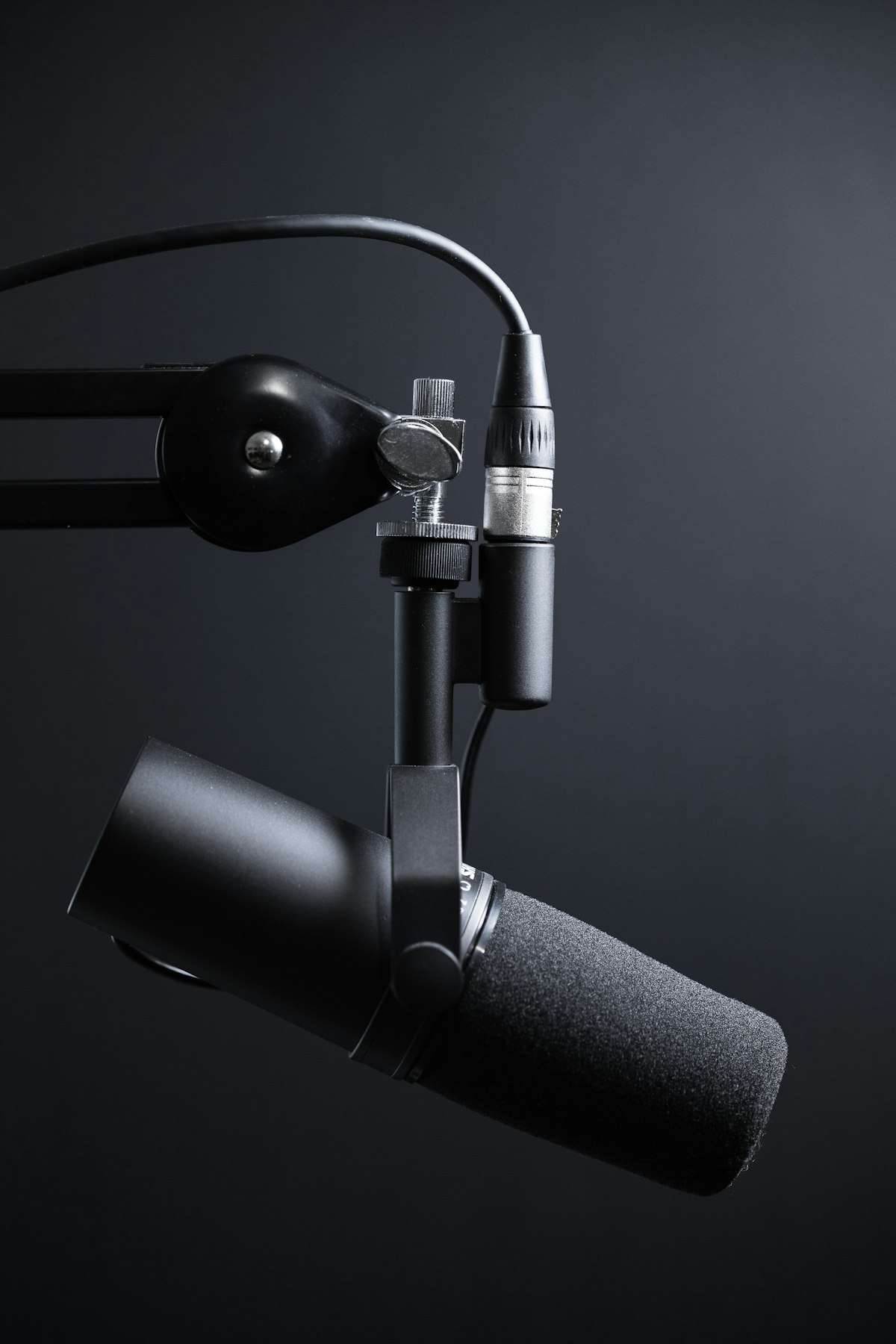
Ter uma voz limpa, clara e sem eco de teclado, ventilador ou ruídos de trânsito em chamadas de voz e transmissões ao vivo não exige necessariamente a compra de um microfone profissional de estúdio de milhares de reais. Com ferramentas gratuitas e plugins de processamento em tempo real, você pode transformar o áudio de qualquer microfone USB ou headset comum.
1. Ajustes Básicos no Painel de Som do Windows
- Pressione
Windows + R, digitemmsys.cple tecle Enter. - Vá para a aba Gravação, clique duas vezes no seu microfone principal e abra a aba Níveis.
- Defina o volume do microfone em cerca de 80 a 90 (evite deixar em 100 para não saturar ou gerar chiados elétricos naturais da placa de som).
- Na aba Avançado, selecione o formato padrão 2 canais, 24 bits, 48000 Hz (Qualidade de Estúdio).
2. Cancelamento de Ruído com IA no Discord (Krisp)
Se o seu objetivo principal é conversar com amigos enquanto joga:
- Abra o Discord e acesse Configurações de Usuário > Voz e Vídeo.
- Role até a seção Avançado e selecione o filtro de Cancelamento de Ruído Krisp.
- O algoritmo com aprendizado de máquina suprime instantaneamente o barulho de cliques de mouses mecânicos e ventiladores sem abafar o timbre da sua voz.
3. Configuração de Filtros de Áudio no OBS Studio
Para gravações de gameplay ou podcasts, aplique a seguinte cadeia de filtros na sua fonte de microfone do OBS Studio:
- Filtro de Ruído (Noise Suppression): Utilize o método RNNoise (boa qualidade, mais uso de CPU).
- Compressor: Evita que a voz estoure quando você falar mais alto ou rir durante a transmissão.
- Ganho: Adicione de 2dB a 4dB caso o microfone esteja posicionado a uma distância confortável da boca.



Publicar comentário